Zoho Mail jako klient IMAP:
wszystkie konta e-mail w jednym miejscu
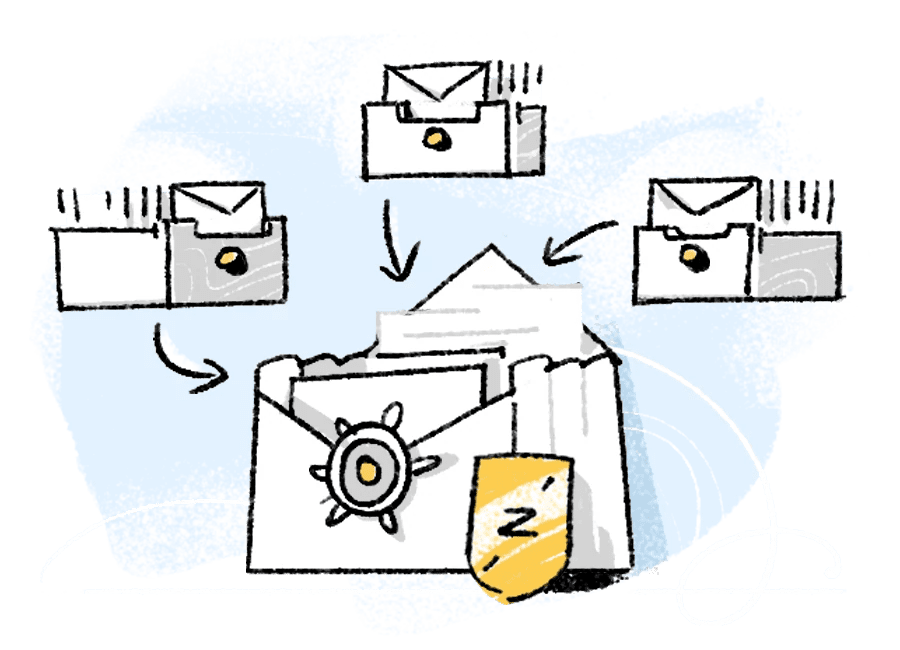
Narastająca cyfryzacja sprawia, że jedno konto e-mail staje się już niewystarczające. Przyzwyczailiśmy się do posiadania wielu kont - często hostowanych przez różnych dostawców - do użytku biznesowego i osobistego. Jednak konieczność żonglowania pomiędzy różnymi skrzynkami i przeskakiwania z jednej platformy e-mail na drugą może być czasochłonne. Jeśli używasz Zoho Mail na swoich kontach firmowych lub jeśli szukasz bogatej w funkcje platformy do konsolidacji kont, to mamy świetną wiadomość: Zoho Mail przedstawia klienta IMAP, który pomoże Ci skonfigurować, synchronizować i zarządzać innymi kontami e-mail przez IMAP.
Dlaczego IMAP?
Wybór protokołu IMAP do przesyłania wiadomości e-mail jest korzystny, ponieważ komunikacja jest dwukierunkowo synchronizowana między serwerem poczty, a klientem poczty
e-mail. Oznacza to, że bez względu na to, jakiego urządzenia lub klienta używasz do poczty e-mail, i jak często się przełączasz, Twoje foldery i wiadomości e-mail są doskonale zsynchronizowane.
Jak skonfigurować synchronizację IMAP przez Zoho Mail?
Tak długo jak Twój dostawca poczty e-mail obsługuje IMAP, proces konfiguracji jest prosty i będziesz gotowy do uzyskania dostępu do swoich kont zewnętrznych w Zoho Mail w trzech łatwych krokach: dodaj, uwierzytelnij i zsynchronizuj. Najpierw wybierz dostawcę poczty e-mail i dodaj adres e-mail konta, do którego chcesz uzyskać dostęp z Zoho Mail. Uwierzytelniane odbywa się za pomocą hasła lub przez OAuth.
Uwaga: jeśli masz konto Gmail lub jakąkolwiek inną usługę z włączoną funkcją TFA, musisz utworzyć i użyć hasła aplikacji, aby rozpocząć synchronizację.
Wszystkie konta w jednym miejscu!
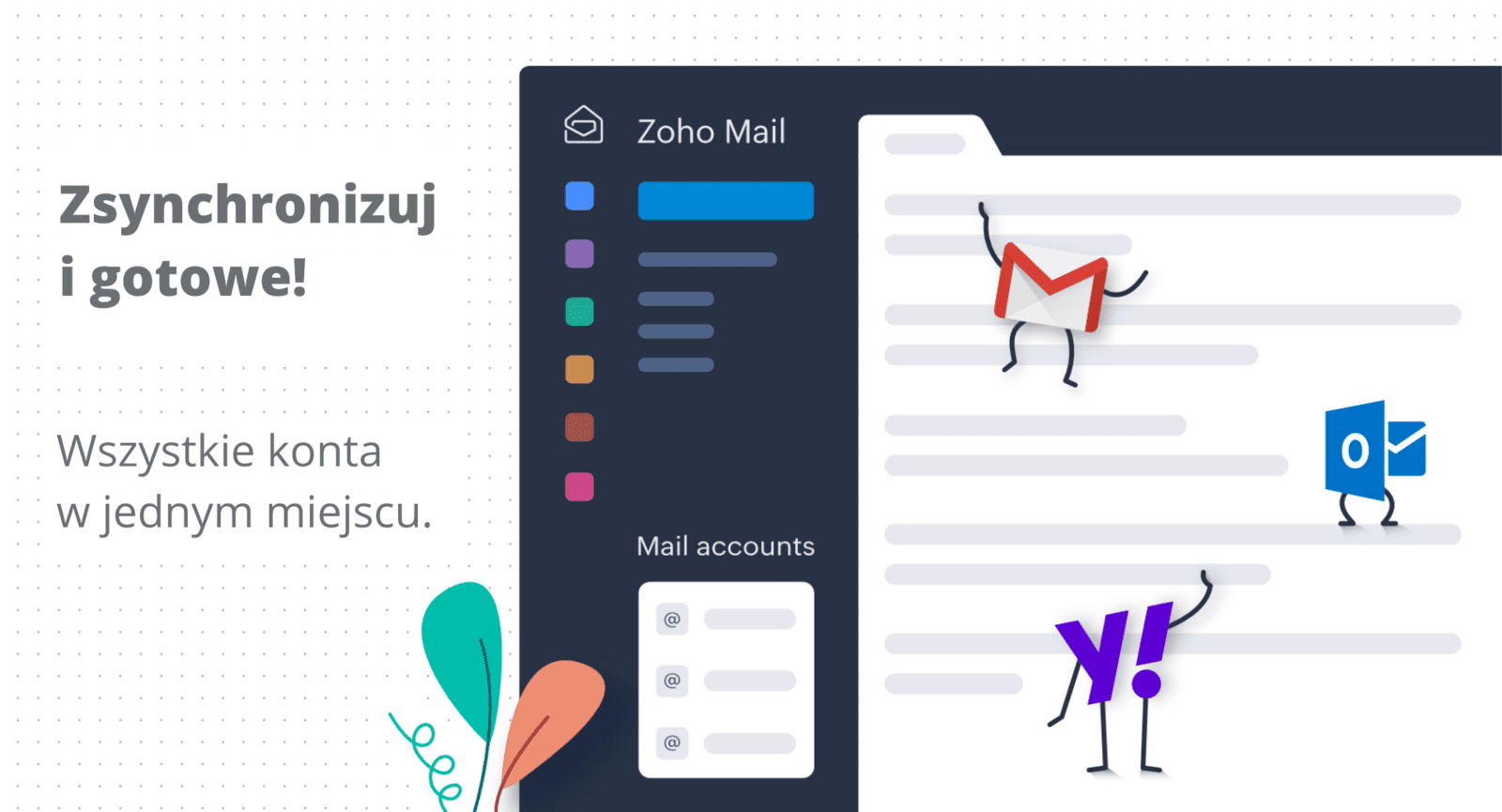
Po skonfigurowaniu synchronizacji konta z IMAP możesz łatwo przełączać się między głównym kontem Zoho, a innymi kontami Zoho lub zewnętrznymi. Przeglądaj wszystkie swoje e-maile z poziomu skrzynki odbiorczej Zoho Mail i zarządzaj różnymi ustawieniami każdego konta z jednego miejsca. Oszcędzaj czas i pozbądź sie chaosu.